Und nun viel Spaß!
PS: eine
Video-Datenbank gibt es auch!
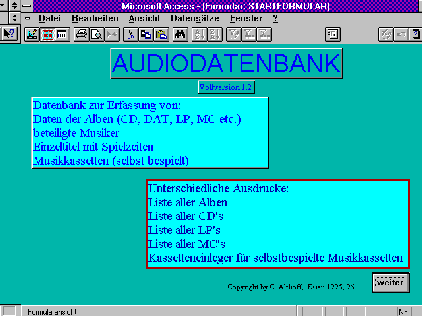
Unabhängig vom Tonträger (CD's, DCC's, LP's, MC's, MD's, VIDEO's etc.)
Schnelle Suchmöglichkeit nach allen Kriterien (TITEL, INTERPRET etc.)
Ausdruckmöglichkeiten von Listen der »Alben« nach unterschiedlichsten Kriterien und Sortierungen
Und ganz besonders: das Drucken von Einlegern für Compactcassetten (so klein kann ich zwar schreiben, aber dann kann's keiner mehr lesen!)
kopieren Sie die Datei »AUDB1_2.MDB« in Ihr Verzeichnis in dem sich normalerweise Ihre Datenbankdateien befinden.
Bevor Sie die Datenbank erstmalig im »Echteinsatz» nutzen, sollten Sie alle Datensätze aller Tabellen mit Ausnahme der Tabelle »INTERPRETEN/GRUPPEN« löschen und diese nach dem Start von MS-Access und vor dem öffnen einmal komprimieren. Dadurch stellen Sie sicher, das in allen Dateien in Ihrer neuen Datenbank der jeweils 1. Datensatz mit Zählfeld auch mit »1» anfängt!
Wählen sie dazu im Menü »DATEI« den Menuepunkt »DATENBANK KOMPRIMIEREN«. Wählen sie anschließend die Datenbank »AUDB1_2.MDB». Sie werden anschließend gefragt wie die neue Datenbank heißen soll. Geben Sie z.B. »AUDIODB» ein. Dadurch wird eine neue leere Datenbank erzeugt. Sichern Sie anschließend die Originaldatei »AUDB1_2.MDB» um für den Fall der Fälle die Datenbankstruktur zur Verfügung zu haben.
Öffnen Sie jeweils vor dem ersten Ausdruck die Entwurfsansicht der Berichte und wählen Sie in der Druckeranpassung Ihren Drucker aus und passen sie ggf. die Seitenränder und Schriften neu an. Sie können die Anpassung direkt am Bildschirm kontrollieren, indem Sie in der Entwurfsansicht die Seitenansicht aufrufen.
Sie haben Zugriff auf alle Elemente der Datenbank, indem Sie im Hauptformular die Schaltfläche »FORMULAR SCHLIEßEN« anklicken.
Nach dem öffnen der Datenbank erscheint folgendes Fenster:
Das Hauptformular ist in mehrere Bereiche unterteilt:
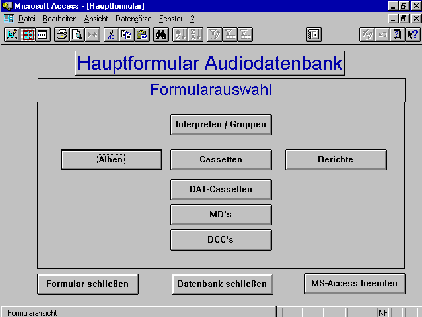
Die Schaltfläche »BERICHTE« öffnet ein Formular zur Auswahl der unterschiedlichen Berichte. (siehe auch Kapitel 9)
Nach dem öffnen der Datenbank und Auswahl des Formulars »ALBEN« aus dem Hauptformular klicken Sie nun im Formularkopf auf die Schaltfläche »NEUES ALBUM ERFASSEN«. Dieses ist auch bei der Eingabe des 1. Datensatzes notwendig!
Dadurch wird ein neuer leerer Datensatz erzeugt, in den Sie nun die Daten des neuen Albums eingeben können:
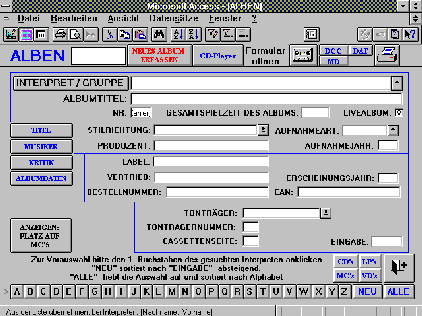
Geben Sie nun die in diesem Formular Daten des neuen Albums ein die pro Album nur einmal vorkommen können, so wie Interpret, Albumtitel, Tonträger etc. und achten Sie bei der Eingabe auf die Eingabehinweise in der Statusleiste unterhalb des Formulars.
Die Felder »INTERPRET/ GRUPPE« und »ALBUMTITEL« müssen eingegeben werden, ansonsten kann der neue Datensatz nicht gespeichert werden, die anderen Felder können frei bleiben.
Das Feld »NR« wird automatisch vergeben und ist nicht änderbar! Es dient sowohl in den Formularen, als auch in den Berichten zur richtigen Zuordnung der Musiker und Titel zu dem jeweiligen Album.
Bei den Eingabefeldern »INTERPRET/ GRUPPE«, »STILRICHTUNG«, »AUFNAHMEART«, und »TONTRÄGER« (die mit einem Abwärtspfeilen rechts) handelt es sich um Felder mit bereits vorhandenen Auswahlmöglichkeiten. Sie brauchen also nur mit der Maus aus der Liste aussuchen. Dieses trifft (eigentlich) auch auf das Feld »INTERPRET/ GRUPPE« zu, aber es sind schon ca. 2000 Interpreten bzw. Gruppen in der Datei enthalten, so das die Auswahl über die Liste zu umständlich ist. Geben Sie also einfach den Interpreten-/Gruppennamen ein. Der Interpret bzw. die Gruppe muß allerdings bereits in der Datenbank gespeichert sein ansonsten müssen Sie ihn über das Formular »INTERPRET/ GRUPPE« (welches ich in dieser Anleitung noch vorstellen werde) eingeben.
Das Feld »GESAMTZEIT DES ALBUMS« kann durch das Unterformular »TITEL« zu einem späteren Zeitpunkt automatisch gefüllt werden, sofern die Spielzeiten der Einzeltitel eingegeben werden. Das Feld »TONTRÄGERNUMMER« wird nur für selbst bespielbare Tonträger für spätere Sortierungen benötigt. Die Nummern z. B. der Musikkassetten muß in das Feld »TONTRÄGER« für die Ausdrucke mit eingegeben werden, der Eintrag für die Musikkassette mit der Nummer 50 muß »MC 50« lauten.
Wenn Sie alle Datenfelder ausgefüllt haben können sie nun eine Textfeld öffnen indem Sie die Schaltfläche »KRITIK« anklicken. Daraufhin ändert sich das Formular und nimmt folgendes Aussehen an:
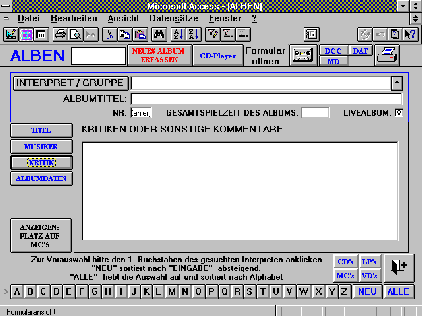
Bei dem nun vorhandenen großen Eingabefeld handelt es sich um ein Memofeld mit einer Größe von 32000 Byte. Sie können also auch große Texte zu jedem Album (z.B. Kritiken, persönliche Bewertung etc.) erfassen.
Nachdem Sie nun auch dieses Feld gefüllt haben (sie müssen dieses Feld jedoch nicht ausfüllen wenn Sie nicht wollen), sind alle Daten die es pro Album nur einmal gibt, erfaßt.
Sie können nun die Titel des Albums erfassen. Klicken Sie dazu mit der Maus auf die Schaltfläche »TITEL«, daraufhin nimmt das Formular das folgende Aussehen an:
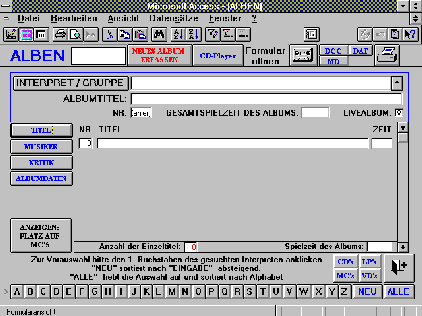
Bei einem neuen Album sehen Sie innerhalb dieses Formulars eine leere Zeile für einen Titel. Nach Eingabe eines Titels wird automatisch eine neue Zeile erzeugt und Sie können weitere Titel eingeben. Die Anzahl der Titel pro Album ist unbegrenzt, wenn Sie die ersten 7 Titel eingegeben haben, werden die Zeilen automatisch nach oben verschoben. Sie können mit der Schiebeleiste bzw. mit den Bildlaufpfeilen an der rechten Seite nach oben und unten blättern.
Die Eingabe der Felder »NR« und »TITEL« Pflichteingaben, das 3. Feld »ZEIT« nicht ausgefüllt werden muß.
Wenn sie die Daten von Samplern erfassen, sollten Sie die Titelfelder nach folgenden Konventionen eingeben:
[»Titel« - »INTERPRET/GRUPPE«]. Ein Interpret sollte analog dem Eintrag in dem Datenfeld »INTERPRET/GRUPPE« erfaßt werden, also »Nachname, Vorname», da dadurch bei der späteren Suche nach Titeln des Interpreten auch die Titel gefunden werden, die sich auf Samplern befinden!
Am unteren Rand dieses Unterformulars »TITEL» sehen Sie außerdem noch die Felder »ANZAHL DER EINZELTITEL« und »SPIELZEIT DES ALBUMS«. Diese beiden Felder werden automatisch gezählt bzw. berechnet. Das Feld »ANZAHL DER EINZELTITEL« dient lediglich der Kontrolle beim Eingeben der Titel (damit keiner vergessen wird). Das Feld »SPIELZEIT DES ALBUMS« dient beim Verlassen des Unterformulars zur automatische Übernahme des Wertes in das Feld »GESAMTSPIELZEIT DES ALBUMS« im oberen Teil. Nach der automatischen Übernahme des Wertes in das Feld »GESAMTSPIELZEIT DES ALBUMS« wird der Cursor in das Feld »INTERPRET / GRUPPE« im oberen Formularteil gestellt. Wenn keine Einzelzeiten eingegeben werden, müssen Sie bei Bedarf die Gesamtspielzeit im oberen Formularteil von Hand eintragen (und leider auch wie auch immer manuell ermitteln).
Da es immer noch CD's gibt, bei denen weder auf der CD, noch auf dem dazugehörigen Booklet die Einzelspielzeiten angegeben sind, gibt es die Schaltfläche »CD-PLAYER« im Formularkopf: Legen Sie die CD in Ihr CD-ROM Laufwerk und klicken diese Schaltfläche an. Es wird nun ein CD-Player aufgerufen. Dieser CD-Player muß eine Windows-Anwendung sein, (sollte für diesen Zweck) die Spielzeiten der Einzeltitel anzeigen können, muß cdplay.exe heißen und im Verzeichnis C:\CDPLAY\ liegen. Um die Zeiten abschreiben zu können, müssen Sie MS-Access auf Ihrem Bildschirm verkleinern und Datenbank und CD-Player entsprechend positionieren. (Sie können nun auch während der Dateneingabe die neu erworbene CD gleich mit anhören!)
Weiterhin können Sie für jedes Album die beteiligten Musiker und die jeweils gespielten Instrumente erfassen.
Klicken Sie dazu die Schaltfläche »MUSIKER« an und das Formular ändert (schon wieder) sein Aussehen:
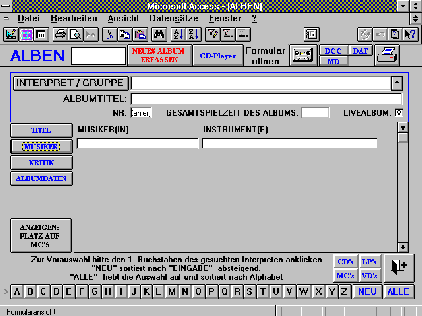
Sie können nun so viele Musiker pro Album eingegeben, wie mitwirken (wenn Sie wollen ein ganzes Symphonieorchester).
Durch Anklicken der Schaltfläche »ALBUMDATEN« schalten Sie zur ursprünglichen Ansicht des Formulars zurück.
Die Reihenfolge bei der Eingabe der Texte, Titel und Musiker spielt keine Rolle! Ob und welche Daten Sie eingeben hat keine Auswirkung auf die weiteren Funktionen innerhalb der Datenbank!
Damit sind nun die Daten des eigentlichen Albums eingegeben, und wenn es sich um ein Album auf einem nicht selber bespielbaren Tonträger handelt - also CD oder LP (so etwas gibt's noch) - ist die Dateneingabe damit abgeschlossen.
Wenn Sie sich im Formular »ALBEN« eine bestimmtes Album bzw. eine Gruppe von Alben ansehen wollen, stehen Ihnen zur Vorauswahl die Schaltflächen »CD's«, »LP's«, »MC's«, »CD's«, »A« bis «Z«, »ALLE« und »NEU« am unteren Formularrand zu Sortierzwecken zur Verfügung:

Bei dem Feld »INTERPRET/ GRUPPE« handelt es sich um ein Listenfeld mit einer Tabelle von ca. 2000 Interpreten bzw. Gruppen. Wenn Sie im Formular »ALBEN« auf die Schaltfläche »INTERPRET/ GRUPPE« links neben dem entsprechenden Eingabefeld drücken bekommen Sie folgendes Formular angezeigt:
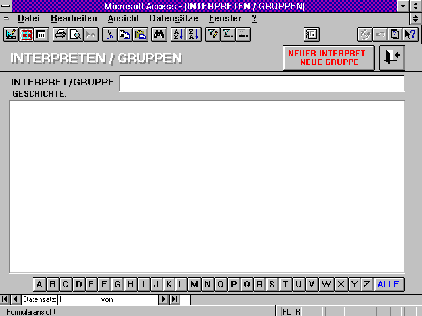 Abb.:
i_gr1_2.bmp
Abb.:
i_gr1_2.bmpIn dem großen Feld können Sie Informationen zu dem jeweiligen Interpreten erfassen. Der Rest dieses Formulars erklärt sich (glaube ich) von selbst.
Wenn Sie dieses Formular aus dem Formular »ALBEN« heraus aufrufen, bekommen Sie den aktuellen Interpreten angezeigt. Wenn sie dieses Formular aus dem Hauptformular heraus aufrufen, bekommen Sie den 1. vorhandenen Interpreten angezeigt und können mit den Tasten Bild aufwärts und Bild abwärts weiter und zurück blättern.
Außerdem steht auch in diesem Formular die Möglichkeit, über die Schaltflächen »A« bis «Z« und »ALLE« eine Vorauswahl zu treffen bzw. aufzuheben, zur Verfügung.

Sollten Sie nur eine Musikkassettenseite bespielen wollen, können Sie sich durch anklicken der Schaltfläche »ANZEIGEN: PLATZ AUF MC'S« die Musickassetten anzeigen lassen, auf denen nur eine Seite bespielt ist (wenn vorhanden). Das hilft viele 'halbvolle' Kassetten zu vermeiden. Sie können danach die Entsprechende Kassette im Formular »CASSETTEN« direkt anwählen. Ansonsten öffnen Sie einfach einen neuen Datensatz.
Das Formular »CASSETTEN«:
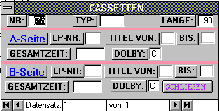
Abb.:
cass .bmp
In das Kassettenformular müssen Sie für jede Kassettenseite die Nummer des Albums das Feld »LP-NR« eingeben. Wenn nicht alle Titel des Albums auf die Kassettenseite passen müssen Sie die Felder »TITEL VON« und »BIS« ausfüllen, damit in dem späteren Ausdruck des Kassetteneinlegers genau die Titel des Albums mit ausgedruckt werden die auch tatsächlich auf der jeweiligen Kassettenseite sind. Bleiben diese beiden Felder leer, werden auf dem Kassetteneinleger alle Titel des jeweiligen Albums ausgedruckt. Die Kassettennummer wird automatisch vergeben. Vergessen Sie anschließend nicht im Formular »ALBEN« die Kassettennummer einzutragen!
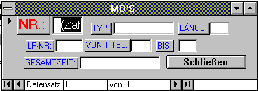
Das Formular »MD'S«: (die Formulare für DAT-Kassetten und DCC'S sind inhaltlich identisch)
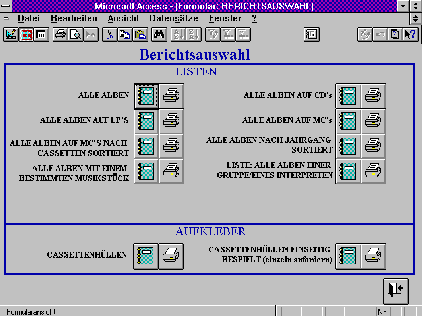
In der Datenbank sind jedoch noch eine ganze Reihe weiterer Berichte enthalten. Sie erreichen diese durch anklicken der Schaltfläche »FORMULAR SCHLIEßEN« im Hauptformular und anschließendem anwählen des Datenbankbereiches Berichte. Sie können alle Berichte (ggf. nach Eingabe der Parameter) am Bildschirm ansehen und über die kleine Schaltfläche (die mit dem Drucker) in der Funkionsleiste oben ausdrucken. Ich habe nur nicht alle vorhandenen Berichte in das Formular »BERICHTSAUSWAHL« übernommen, da viele der Berichte nur selten benötigt würden und das Formular zu unübersichtlich geworden wären.
In diesem Formular können Sie die häufigsten Berichte durch anklicken der entsprechenden Schaltflächen entweder ansehen (durch anklicken der Schaltflächen mit dem »Buch«) oder (nach der Anpassung an Ihren Drucker!) direkt ausdrucken (durch anklicken der Schaltflächen mit dem Drucker)
nach Aufruf des Berichtes, ob zum ansehen oder zum drucken, werden in mehreren Fenstern hintereinander mehrere Parameter abgefragt:
die beiden ersten Parameter bestimmen für welche Musikkassetten Einleger gedruckt werden sollen, die beiden anderen Parameter suchen aus der Tabelle Adressen die gesamte Adresse, um sie auf den Einleger ausdrucken zu können. Dazu ist es jedoch notwendig das entweder die in dieser Datenbank vorhandene Tabellen «ADRESSEN« und »PERSONEN« über das Formular »PRIVATPERSONEN« mit den Daten der in Frage kommenden Personen gefüllt werden, oder Sie eine Tabelle einer gegebenenfalls vorhandenen Adressdatenbank einbinden! Die Tabelle bzw. Abfrage auf die Tabellen muß »ADRESSEN-EINZELPERSONEN« heißen und die Felder »NACHNAME« VORNAME«, «STRAßE«, »PLZ-STRAßE« und »ORT« enthalten. Ich habe aus purer Faulheit hier die Struktur meiner separaten Adressdatenbank übernommen.(und Sie können sich - ebenfalls aus purer Faulheit - daraus eine separate Adressdatenbank aufbauen!)
Für den Kassetteneinleger, die nur auf der A-Seite bespielt sind, habe ich leider noch keine zufriedenstellende Lösung gefunden, daher habe ich mir eine »Hilfslösung« gebastelt: für diesen Zweck gibt es den Bericht »CASSETTENHÜLLEN EINSEITIG BESPIELT«. Wenn mehrere Einleger für einseitig bespielte Kassetten gedruckt werden sollen, können diese nur einzeln hintereinander gedruckt werden, da die zugrunde liegenden Abfragen bei der Anforderung fehlerhafte Daten liefern (ich habe immer noch nicht heraus warum). Außerdem werden die Parameter teilweise mehrfach abgefragt, was aber eigentlich kein Problem darstellen dürfte.
Sollte es sich bei beim gelöschten Album um einen bespielbaren Datenträger handeln (es wurde z.B. eine Kassette überspielt) löschen Sie in dem entsprechenden Formular nicht den ganzen Datensatz sondern nur die Felder »LP-NR«, »TITEL VON« und »BIS«, dann bleibt der Datensatz erhalten und kann neu gefüllt werden, die durchgehende Numerierung dieser Tonträger bleibt erhalten! Wenn sie den gesamten Datensatz löschen, vergibt Access bei der Neuauflage eines Datensatzes eine neue Nummer für den Tonträger (siehe auch vorheriger Absatz)
Für die Tonträger DAT, DCC, und MD habe ich bisher keine Aufkleber/Einleger wie für die Musikkassetten erstellt, weil ich keine entsprechenden Tonträger zur Verfügung habe. Ich selbst habe mich bisher nicht für eine der 3 Möglichkeiten entscheiden können! (Klangqualität, Preis, Zukunft des Systems und: was ist mit der bespielbaren CD ohne Datenreduktion?) Die entsprechenden Abfragen und Unterformulare sind jedoch vorhanden, es sollte also möglich sein diese bei Bedarf auf Grundlage des Kassetteneinlegers selber zu erstellen.
Die Datenbank ist ausschließlich für den privaten Gebrauch bestimmt
Ich weise darauf hin, daß die in dieser Anleitung verwendeten Soft- und Hardwarebezeichnungen und Markennamen der jeweiligen Firmen im allgemeinen Warenzeichen-, Marken, oder patentrechtlichem Schutz unterliegen.
Copyright by C. Althoff 1995, 96, 99