Anleitung
zur Videodatenbank
Version 1.0
-
Erstellt von:
-
C. Althoff
-
45307 Essen-Kray
-
-
Voraussetzungen:
-
IBM WIN-OS/2 aus OS2 2.0
oder Microsoft Windows 3.1x oder höher
-
Microsoft Access 2.0 oder
höher
-
-
Inhaltsverzeichnis
-
1.
Ideen die zur Programmierung dieser Datenbank geführt haben
-
2.
Installation
-
3.
Druckeranpassung
-
4.
Öffnen der Datenbank
-
5.
Hauptformular
-
6.
Eingabeformulare
-
7.
Suche eines Filmes zum ändern oder löschen
-
8.
Aufkleber
-
9.
Ungesehene Filme
-
10.
Berichte
-
11.
Ausdrucke
-
Hinweise
-
-
1. Ideen
die zur Programmierung dieser Datenbank geführt haben:
-
-
Schnelle
Eingabemöglichkeit von Filmen
-
-
Schnelle Suchmöglichkeit
nach allen Kriterien (Film, Schauspieler, etc.)
-
-
Ausdruckmöglichkeiten
von Listen der Filme nach unterschiedlichsten Kriterien und
Sortierungen
-
Beschriftung der
Videokassetten
-
Inhaltsverzeichnis
2.
Installation:
-
kopieren Sie die Datei
»VIDB1_0*.MDB« in Ihr Verzeichnis in dem sich
normalerweise Ihre
-
Datenbankdateien befinden.
-
-
Bevor Sie die Datenbank
erstmalig im »Echteinsatz« nutzen, sollten Sie alle
Datensätze aller Tabellen mit Ausnahme der Tabelle »SPARTE«
löschen und diese nach dem Start von MS-Access und vor
dem öffnen einmal komprimieren. Dadurch stellen Sie sicher, das
in allen Dateien in Ihrer neuen Datenbank der jeweils 1. Datensatz
mit Zählfeld auch mit »1« anfängt!
-
-
Wählen sie dazu im
Menü »DATEI« den Menüpunkt »DATENBANK
KOMPRIMIEREN«. Wählen sie anschließend die
Datenbank »VIDB1_0*.MDB«. Sie werden anschließend
gefragt wie die neue Datenbank heißen soll. Geben Sie z.B.
»VIDEODB« ein. Dadurch wird eine neue leere Datenbank
erzeugt. Sichern Sie anschließend die Originaldatei
»VIDB1_0*.MDB« um für den Fall der Fälle die
Datenbankstruktur zur Verfügung zu haben.
-
Inhaltsverzeichnis
-
3.
Druckeranpassung:
-
-
Öffnen Sie jeweils
vor dem ersten Ausdruck die Entwurfsansicht der Berichte und wählen
Sie in der Druckeranpassung Ihren Drucker aus und passen sie ggf.
die Seitenränder und Schriften neu an. Sie können die
Anpassung direkt am Bildschirm kontrollieren, indem Sie in der
Entwurfsansicht die Seitenansicht aufrufen.
-
-
Sie haben Zugriff auf alle
Elemente der Datenbank, indem Sie im Hauptformular die Schaltfläche
»FORMULAR SCHLIEßEN« anklicken.
-
Inhaltsverzeichnis
-
4. Öffnen
der Datenbank
-
-
Nach dem öffnen der
Datenbank erscheint folgendes Fenster:
-
-
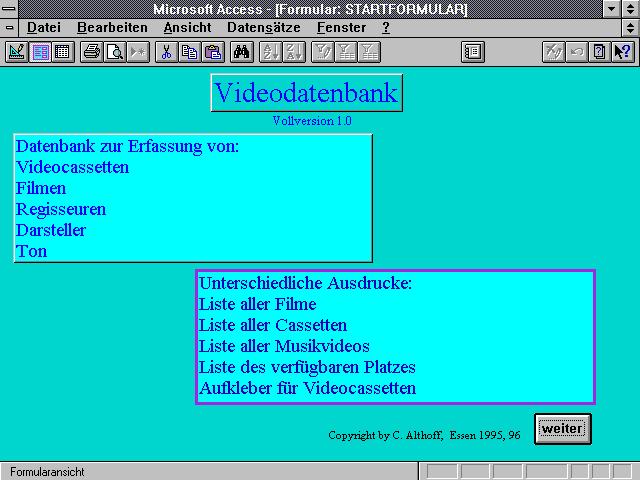
Abb.:
Haupt.bmp -
-
Klicken Sie mit der linken
Maustaste auf die Schaltfläche »WEITER« um in die
eigentlichen Datenbank zu kommen.
-
Inhaltsverzeichnis
-
5.
Hauptformular
-
-
Das nun folgende
Hauptformular ist das zentrale Bedienungselement innerhalb der
Datenbank.
-
-
Das Hauptformular ist in
mehrere Bereiche unterteilt:
-
-
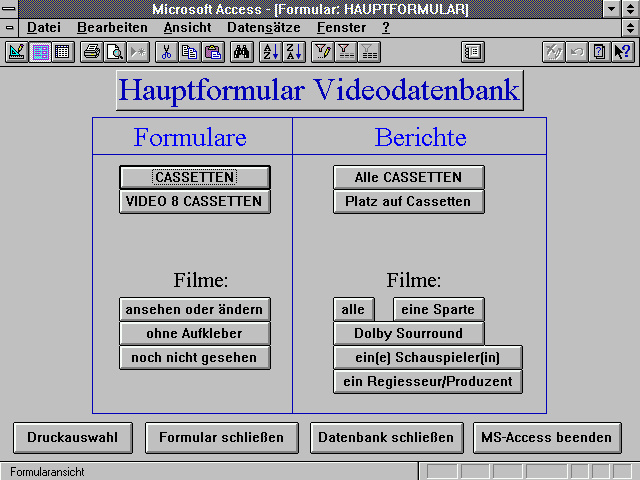
Abb.:Hauptdat.bmp -
-
Innerhalb des Bereiches
»FORMULARE« befinden sich die Schaltflächen um die
Formulare zur Datenpflege zu öffnen.
-
-
Innerhalb des Bereiches
»BERICHTE« befinden sich die Schaltflächen für
die unterschiedlichen Auswertungen. Der jeweils angewählte
Bericht wird auf dem Bildschirm angezeigt und kann dann über
die Menueleiste oder die Funktionsleiste direkt auf den Drucker
ausgegeben werden.
-
-
Die Schaltfläche
»DRUCKAUSWAHL« dient dem Aufruf eines Auswahlformulars
zum direkten Ausdruck der wichtigsten Listen
-
-
Die drei übrigen
Schaltflächen machen einfach das, was drauf steht!
-
Inhaltsverzeichnis
-
-
6.
Eingabeformulare
-
-
Das erste Formular zur
Dateneingabe ist das Formular »CASSETTEN«
-
-
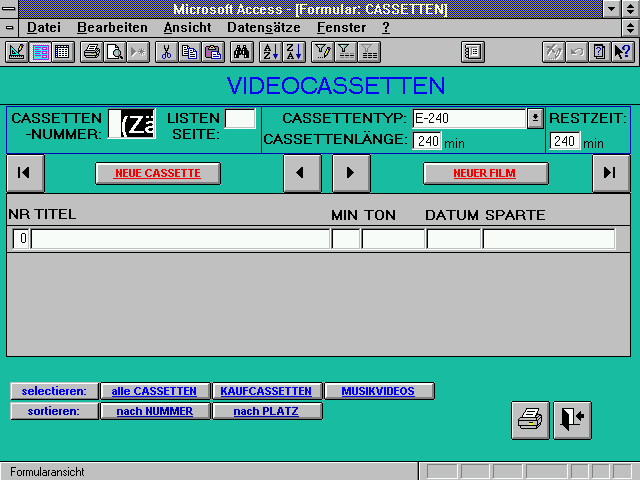
Abb.:
CASSETT.BMP -
-
Es dient zur Eingabe der
vorhandenen Kassetten. Pro Kassette werden folgende Daten
eingegeben:
-
»KASSETTENNUMMER«
(automatische Vergabe), »KASSETTENTYP«, und
»KASSETTENLÄNGE«.
-
Die Felder »LISTENSEITE«
und »RESTZEIT« werden automatisch berechnet.
-
-
Mit den inneren
Pfeil-Schaltflächen können Sie jeweils eine Kassette vor
bzw. zurück blättern, mit den äußeren
Pfeil-Schaltflächen gelangen Sie zur 1. bzw. zum letzten
Kassette
-
-
Durch anklicken der
Schaltfläche »NEUE CASSETTE« erzeugen Sie einen
neuen Datensatz für eine neue Kassette.
-
-
Durch anklicken der
Schaltfläche »NEUER FILM« öffnen Sie das
Formular zur Erfassung eines neuen Filmes:
-
-
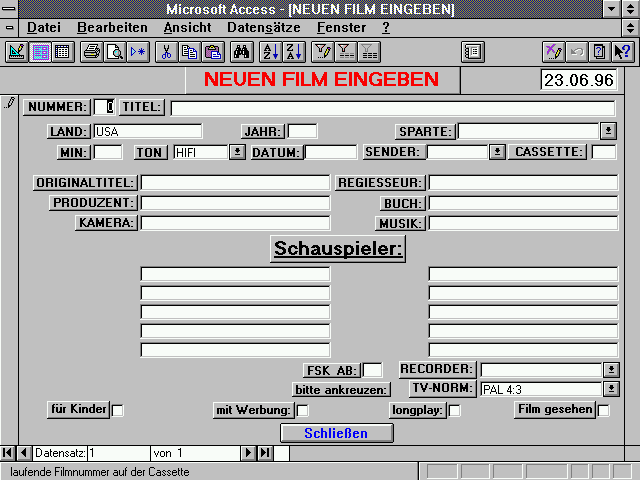
Abb.:
Film_neu.bmp -
-
Geben Sie nun die in
diesem Formular Daten des neuen Filmes ein.
-
-
Das Felder »TITEL«
muß eingegeben werden, ansonsten kann der neue Datensatz nicht
gespeichert werden, die anderen Felder können frei bleiben.
-
-
Das Feld »NR«
wird sollten Sie vergeben , da es die Position des Filmes auf der
Kassette festlegt (also NR 1 = 1.Film auf der Kassette) Es dient
sowohl in den Formularen, als auch in den Berichten zur richtigen
Sortierung der Filme auf der jeweiligen Kassette.
-
Bei den Eingabefeldern
»SPARTE«, »TON«, »SENDER«,
»RECORDER« und »TV-NORM« (die mit einem
Abwärtspfeilen rechts) handelt es sich um Felder mit bereits
vorhandenen Auswahlmöglichkeiten. Sie brauchen also nur mit der
Maus aus der Liste aussuchen.
-
-
Wenn Sie alle Datenfelder
ausgefüllt haben klicken Sie auf die Schaltfläche
»SCHLIEßEN«. Sie gelangen wieder in das Formular
»CASSETTEN« und der Cursor befindet sich in dem Feld
»RESTZEIT«. Wenn Sie dieses Feld nun verlassen wird die
freie Zeit der Kassette berechnet und automatisch eingetragen.
-
-
Inhaltsverzeichnis
-
7. Suche
eines Filmes zum ändern oder löschen
-
-
Wenn Sie in der Datenbank
einen bestimmten Film suchen, haben Sie 2 Möglichkeiten:
-
-
1.: Klicken Sie im
Hauptformular im Bereich Filme die Schaltfläche »ANSEHEN
ODER ÄNDERN« an und geben sie in dem sich dann öffnenden
Fenster den gesuchten Filmtitel bzw. den bekannten Teil des
Filmtitels ein.
-
-
2.: Klicken Sie im
Formular »CASSETTEN« auf den gesuchten Film. Darauf
öffnet sich ein Fenster. Sie können nun durch die
Tastenkombination [Strg+v] den automatisch in die Zwischenablage
übernommenen Titel in das Eingabefeld hinein kopieren. (mir ist
es bisher noch nicht gelungen diesen Schritt noch zu automatisieren,
wer es schafft, möge mir den »Trick« verraten) Sie
können aber auch einen beliebigen Titel von Hend eingeben.
-
-
Bei beiden Suchmethoden
wird sowohl im Datenfeld »TITEL« als auch im Feld
»ORIGINALTITEL« gesucht.
-
-
Das Formular »FILM
ÄNDERN ODER LÖSCHEN«:
-
-
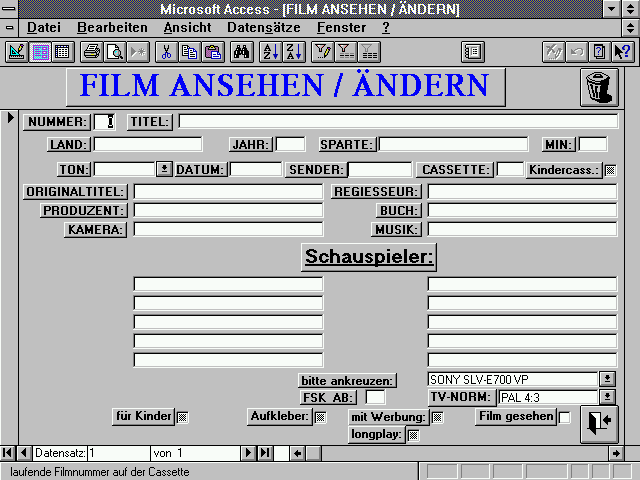
Abb.:
Film_ans.bmp -
-
Dieses Formular hat zwei
Felder mehr als das Formular »NEUEN FILM EINGEBEN«, und
zwar das Feld »AUFKLEBER« unten im Formular, und im
oberen Teil des Formulars die Schaltfläche mit dem Mülleimer.
Das Feld »AUFKLEBER« habe ich nicht in dem Formular zur
Neueingabe mit eingebaut, da die Aufkleber (glaube ich zumindest, da
ich es so mache) normalerweise später gedruckt und angebracht
werden.
-
-
Die Schaltfläche mit
dem Mülleimer löscht den Film nur scheinbar, denn der
Datensatz wird in eine andere Tabelle mit dem Namen »GELÖSCHTE
FILME« geschrieben.
-
Inhaltsverzeichnis
-
8.
Aufkleber
-
-
Klicken Sie im
Hauptformular auf die Schaltfläche »OHNE AUFKLEBER«
und es öffnet sich folgendes Formular:
-
-
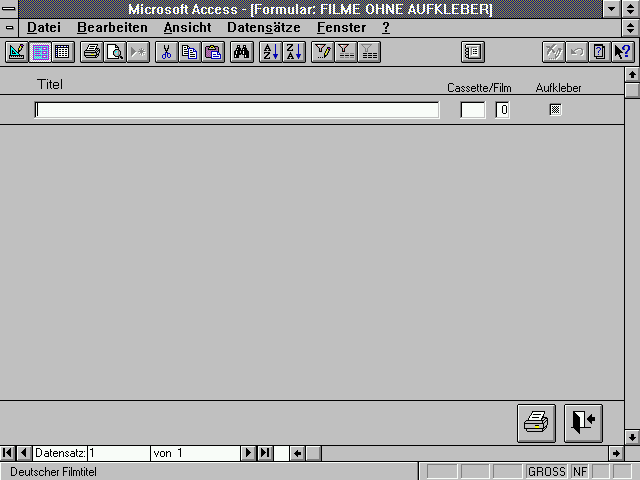
Abb.:
oh_aufkl.bmp -
-
In diesem Formular
bekommen Sie alle die Filme angezeigt, für die Sie noch keinen
Aufkleber gedruckt haben. Mit der Schaltfläche mit dem Drucker
(unten) können Sie die Aufkleber gleich drucken. Sie müssen
dann nur noch in diesem Formular die Filme kennzeichnen für die
die Aufkleber gedruckt wurden.
-
Es wird übrigens
neben dem Aufkleber die Kassettennummer und die Filmnummer
mitgedruckt!
-
Inhaltsverzeichnis
-
9.
Ungesehene Filme
-
-
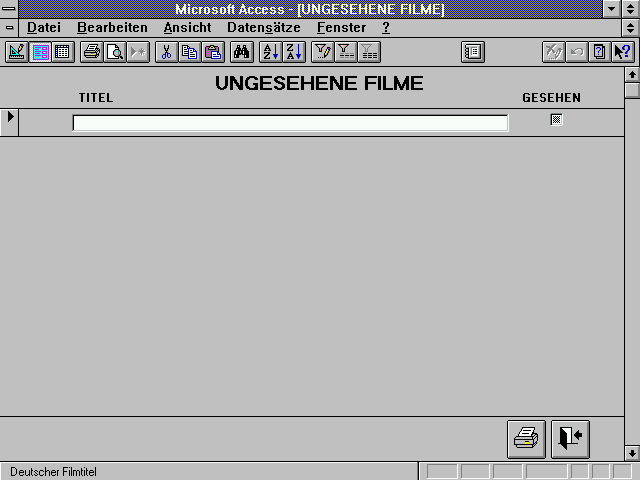
Wenn Sie alle Filme sehen
wollen die Sie zwar aufgezeichnet, aber noch nicht gesehen haben,
klicken sie im Hauptformular auf die Schaltfläche »NOCH
NICHT GESEHEN«, es öffnet sich folgendes Formular:
-
-
-
bb.:
ungesehe.bmp -
-
Beim Aufruf dieses
Formulars bekommen Sie alle die Filme angezeigt die noch nicht als
angesehen gekennzeichnet worden sind. Auch diese Filme können
Sie direkt aus dem Formular heraus ausdrucken.
-
Die Filme die Sie
mittlerweile gesehen haben können sie ebenfalls direkt in
diesem Formular kennzeichnen.
-
Inhaltsverzeichnis
-
10.
Berichte
-
Die
wichtigsten Berichte erreichen Sie aus dem Hauptformular. (siehe
Kapitel 5)
-
-
In der Datenbank sind
jedoch noch eine ganze Reihe weiterer Berichte enthalten. Sie
erreichen diese durch anklicken der Schaltfläche »FORMULAR
SCHLIEßEN« im Hauptformular und anschließendem
anwählen des Datenbankbereiches Berichte. Sie können alle
Berichte (ggf. nach Eingabe der Parameter) am Bildschirm ansehen und
über die kleine Schaltfläche (die mit dem Drucker) in der
Funkionsleiste oben ausdrucken. Ich habe nur nicht alle Bericht in
das »HAUPTFORMULAR« bzw. das Formular »DRUCKAUSWAHL«
übernommen, da viele der Berichte nur selten benötigt
würden und die Formulare zu unübersichtlich geworden
wären.
-
Inhaltsverzeichnis
-
11.
Ausdrucke
-
-
Nach der Eingabe der Daten
können Sie direkt aus dem Formular »CASSETTEN«
heraus das Formular »DRUCKAUSWAHL« öffnen, in dem
Sie unten die Schaltfläche mit dem Drucker auswählen. Es
handelt sich dabei um das gleiche Formular wie das, das Sie aus dem
»HAUPTFORMULAR« aufrufen können.
-
-
In diesem Formular können
Sie die häufigsten Ausdrucke (nach der Anpassung an Ihren
Drucker!) durch anklicken der entsprechenden Schaltflächen
direkt ausdrucken:
-
-
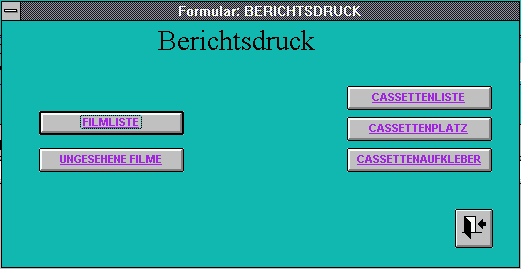
Abb.:
druck.bmp -
Inhaltsverzeichnis
-
Hinweise
-
-
Die Datenbank ist
ausschließlich für den privaten Gebrauch bestimmt
-
-
Windows ist ein
Warenzeichen der Microsoft Corporation
-
MS-Access ist ein
Warenzeichen der Microsoft Corporation
-
Ich weise darauf hin, daß
die in dieser Anleitung verwendeten Soft- und Hardwarebezeichnungen
und Markennamen der jeweiligen Firmen im allgemeinen Warenzeichen-,
Marken, oder patentrechtlichem Schutz unterliegen.
-
-
Inhaltsverzeichnis
-
zurück
zur Musikseite
-
zurück
zur Startseite
-
Copyright by C. Althoff
1995, 96, 99